ブログ初心者だった私もシーサーブログから、ワードプレスへ移行(引っ越し)しました。
手間はかかりましたが、無事移行作業を行うことができました。
あくまでも私が行った方法ですが、参考までにその手順をお伝えします。
シーサーブログの独自ドメインから移行
私は今までブログを書いたことがなかったので、初心者でも分かりやすい無料ブログから始めました。
選んだのは「シーサーブログ」です。
スマホの広告が多いシーサーブログですが、無料で始められるというのは、とても助かりました。
当時はシーサーブログでアドセンスの申請をして合格しましたが、後々ワードプレスに移行したいと思っていたのです。
ブログがある程度軌道に乗ってきたころ、思い切って移行することに。
戸惑ったことはありましたが、無事移行することができたので安心です。
ちなみにシーサーブログは最初から独自ドメインを設定して、記事を書いていました。
(当時は基本的に独自ドメインでなければ、アドセンスの申請ができなかったため)
独自ドメインの設定をしていない移行作業は、方法が異なるかと思いますのでご確認ください。
移行した時の手順は?
それではどのように移行したのか、最初にご紹介します。
シーサーブログをエクスポートする。
↓
ネームサーバー(ムームードメインやお名前comなど)を、シーサーブログからワードプレスへ変更する。
↓
ロリポップにログインして、独自ドメインを設定する。
↓
ワードプレスをインストールする
↓
常時SSL化を行う(http→httpsへ)
↓
パーマリンクを設定する。
↓
ワードプレスにシーサーブログをインポートする。
↓
記事中で必要な作業を行う。
シーサーブログからエクスポートした記事を保存して、それをワードプレスにインポートして手直しする、といった感じです。
ざっとこのような手順で行いましたが、具体的に説明していきます。
シーサーブログをエクスポートして保存する
シーサーブログをエクスポート(バックアップ)しておきます。
と、この前に…
シーサーブログで貼っていた広告は、念のため外しておきました。
本文中に貼っている広告はそのまま移行しましたが、これについては後ほど触れます。
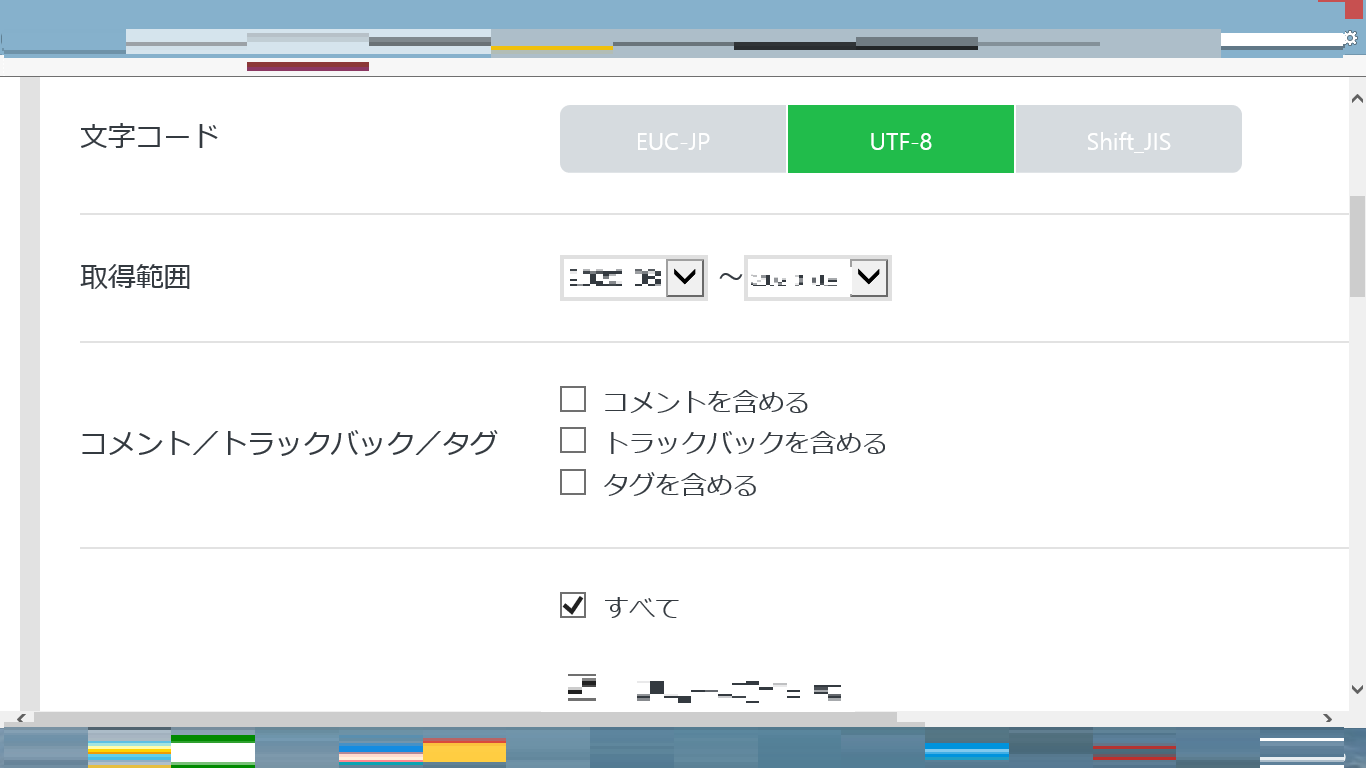
シーサーブログにログインして、「設定」→「エクスポート」をクリックします。
「UTF-8」の状態でコメント、トラックバックを含める、タグを含める(エクスポートしたい分)にチェックを入れます。
また取得範囲は、移行させたい最初の記事から最後の記事までになります。
移行させたいカテゴリーを設定、または「すべて」にチェックします。
全画面ではなく恐縮ですが、この画面の下に、「エクスポート」がありますので、ここをクリックします。
これを保存すると、「ダウンロード」フォルダーにファイルが入っています。
mtarchive…というファイルです。
ネームサーバーを変更する
ネームサーバーをシーサーブログから、ワードプレスへ変更する作業をします。
ムームードメインの場合、「ドメイン操作」→「ネームサーバーの変更」をクリックします。
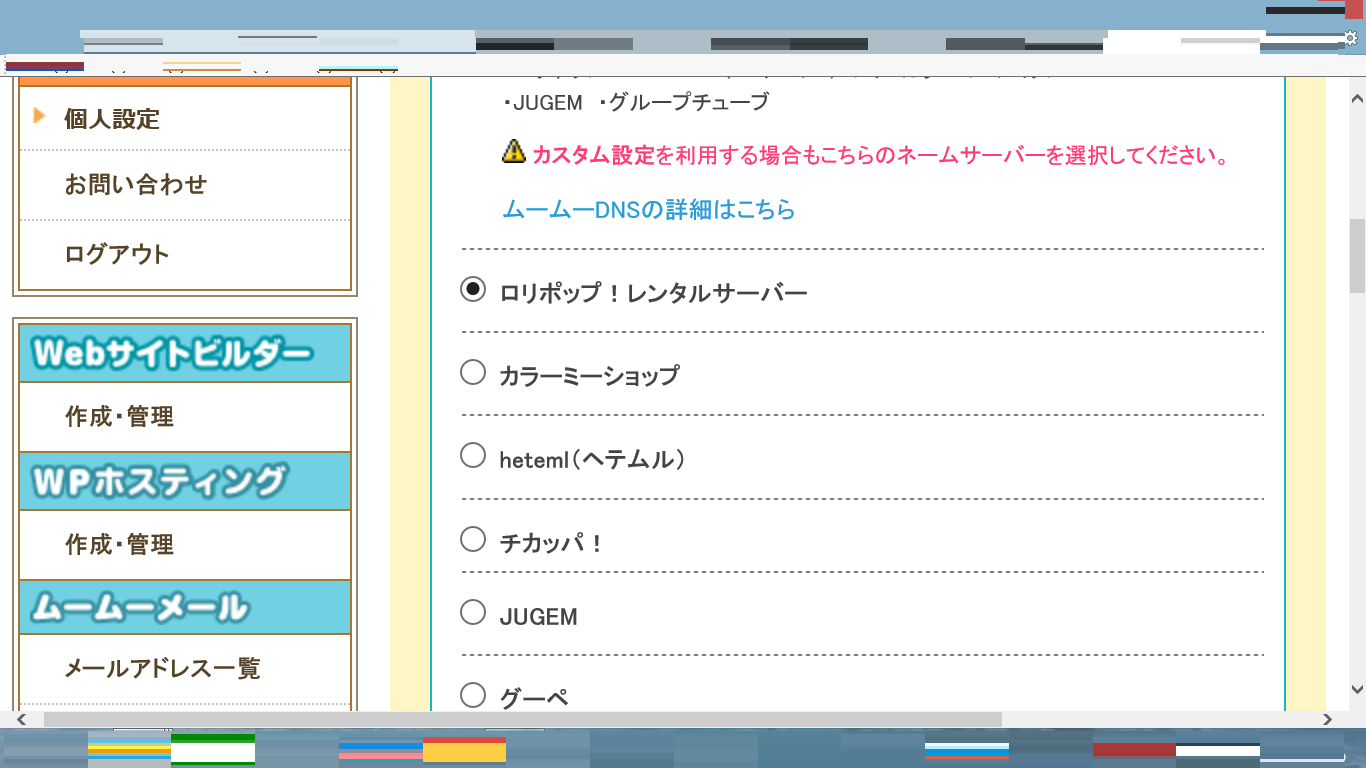
ここで「ロリポップレンタルサーバー」にチェックします。
こちらも途中で切れてしまっていますが、下に「ネームサーバ設定変更」がありますので、こちらをクリックしてください。
変更には少し時間がかかります。
私は数時間で済みましたが、場合によっては数日かかることもあるようです。
ロリポップに独自ドメインを設定
ロリホップに独自ドメインを設定します。
「サーバーの管理・設定」から、「独自ドメイン設定」をクリックします。
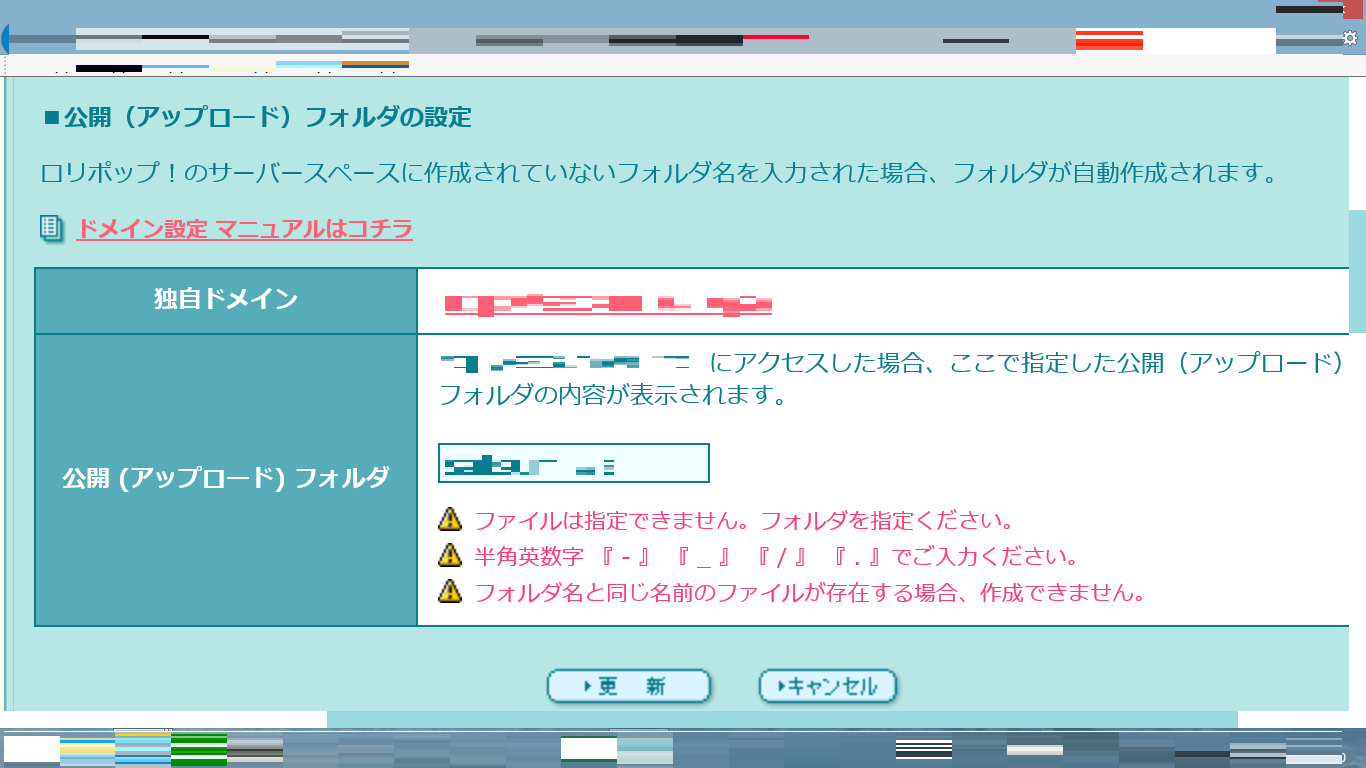
ここにドメインを入力します。
公開フォルダはどのような名前でもOKですが、私はドメイン名にしています。
https://○○○.com
この○○○の部分を入力しています。
そうすると、今後もどのドメインファイルなのか、分かりやすいです。
「アクセラレータを有効にする」は私は設定していませんが、必要な方は説明をご覧になって下さい。
入力が終わったら、作成をクリックします。
こちらも数時間かかる場合もあります。
再び「サーバーの管理・設定」→「独自ドメイン設定」から確認することができます。
ワードプレスを簡単インストールする
ロリホップから、ワードプレスをインストールします。
ロリホップでは、とても簡単にインストールすることができます。
「サイト作成ツール」から、「ワードプレス簡単インストール」をクリックします。
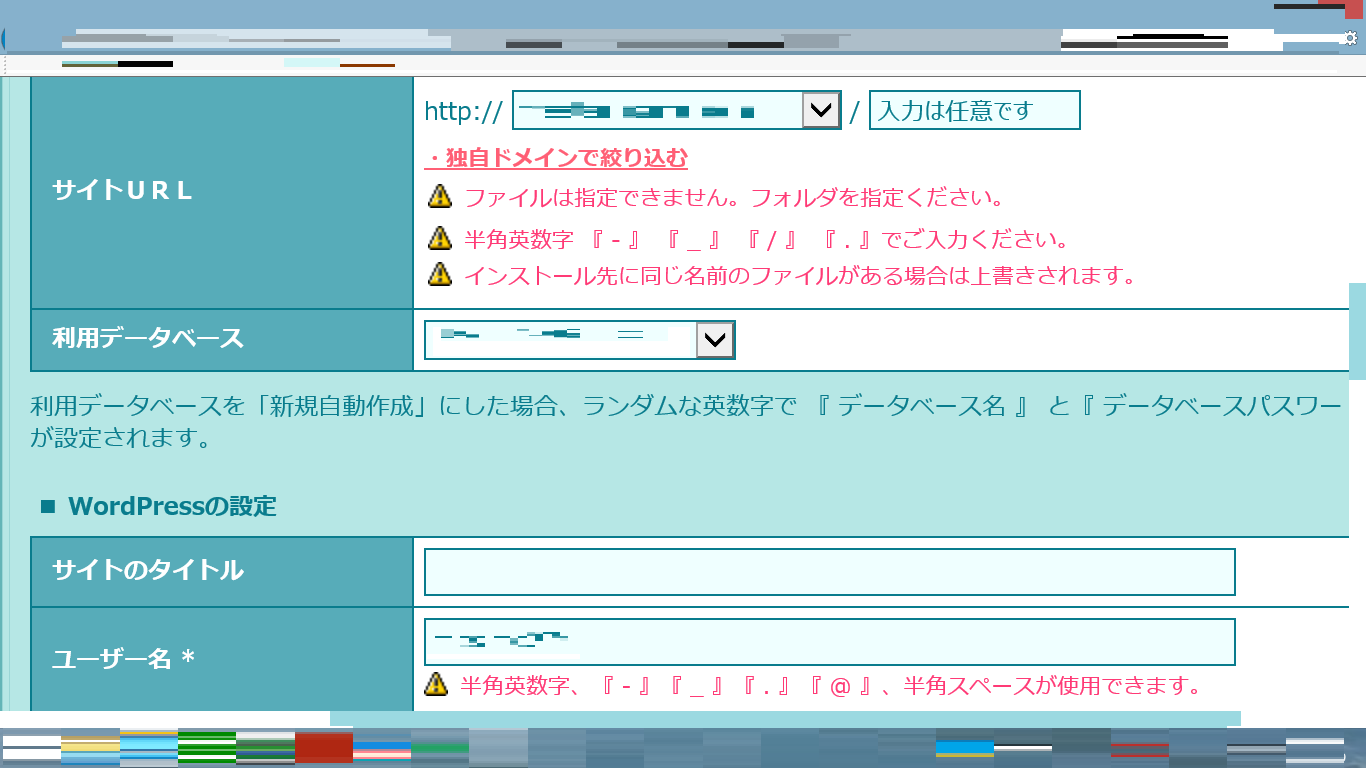
ブログのURLを入力して、「新規自動作成」にします。
ブログのタイトル(後で変更可能です。)、ログインする時のユーザーID、パスワードを入力。
登録するメールアドレスを入力します。
入力内容を確認して「承諾する」にチェックを入れ、「インストール」をクリックします。
パーマリンクを設定する
ワードプレスがインストールされたら、パーマリンクを設定します。
「設定」→「パーマリンク設定」をクリックします。
「カスタム構造」にチェックを入れます。
独自ドメインが表示されている隣に空欄があるので、ここに/article/%postname%.html と入力して変更保存をクリックします。
独自ドメイン/article/%postname%.html
このように入力することで、シーサーブログからの記事URLを引き継ぐようにします。
常時SSL化を行う
常時SSL化を行いますが、これは結構重要です。
シーサーブログのドメインはhttpですが、これをhttpsに変更します。
まずはロリポップで、独自SSLを設定します。
ロリポップで設定が終わったら、今度はワードプレスでも設定します。
ワードプレスの「設定」→「一般」をクリックします。
httpのドメインになっているので、二か所、httpsへ変更します。
・WordPress アドレス (URL)
・サイトアドレス (URL)
既にhttpのドメインが入力されていますので、sだけ追加すればOKです。
最初に行っておく設定
ブログの移行に限らず、ワードプレスを立ち上げた時に、行っておきたい設定をします。
〈セキュリティを行う〉
セキュリティは初めに行っておくと安心です。
必要なプラグインは随時入れれば良いですが、「Edit Author Slug」は初めに入れました。
ユーザー名を変更することができるので、セキュリティ面を強化することができます。
〈テーマを選ぶ〉
ご希望のテーマを入れます。
私は初心者でもわかりやすい、シンプリシティを入れました。
Cocoonもおすすめです!
〈プラグインをいれる〉
シーサーブログは、プラグインを入れることはできませんでした。
上記で少し触れましたが、必要なプラグインは入れておくと便利です。
〈グーグルアナリティクス、サーチコンソールの設定〉
グーグルアナリティクス、グーグルサーチコンソールを既に登録している方は、こちらもhttpsに変更する作業を行います。
アナリティクス、サーチコンソールにまだ登録していない方はアクセスを確認できたり、インデックスをリクエストできるので、登録をおすすめします。
バックアップしておいたシーサーブログの記事をインポート
いよいよ最初にエクスポートしておいたシーサーブログの記事を、ワードプレスにインポートします。
「ツール」→「インポート」から入ります。
Movable Type と TypePadがあるので、今すぐインストールをクリックします。
次にインポーターの実行をクリックします。
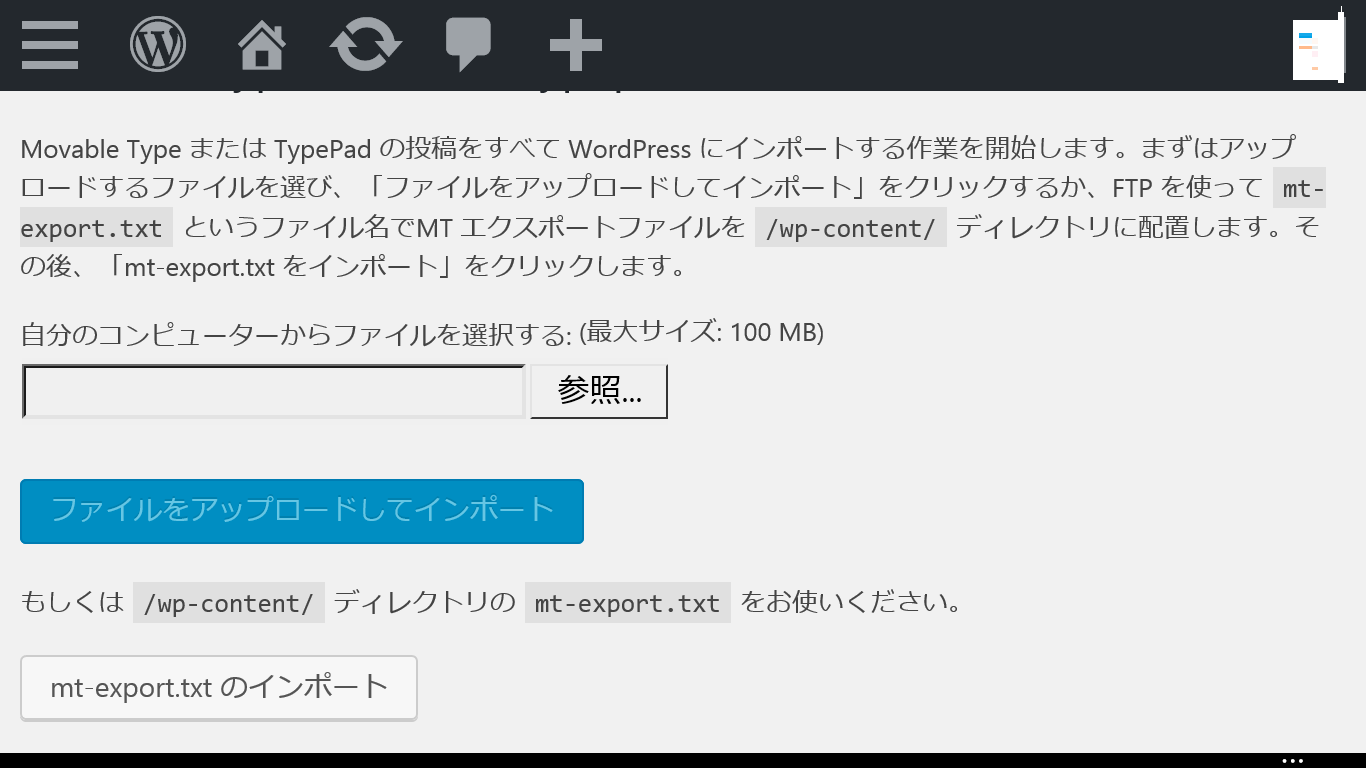
参照をクリックして保存しておいたファイルを入れて、「ファイルをアップロードしてインポート」をクリックします。
これでワードプレスに記事が入ります!
記事を修正する
記事がインポートされたら、修正を行っていきます。
これはブログによって異なるかと思いますが、私にとってはここが大変な作業でした。
〈タグの変更〉
ご存知の方もいるかと思いますが、シーサーブログとワードプレスではタグが異なります。
ワードプレスは通常、h2から見出しを使います。
シーサーブログはh3で入力していましたが、SEO上の問題もあるので、これをすべて直しました。
時間がかかる作業なので、やりやすい方法で行ってみると良いでしょう。
〈広告コードを設定する〉
アドセンス広告を本文中に直接入れていた方もいるかと思います。
(私もそうでした。)
ですが万が一ペナルティを受けてしまうと、記事多いと後々確認が大変です。
プラグインを入れて自動的に表示させるようにすると、一括管理をしやすくなります。
いったん本文中の広告コードを削除して、プラグインから設定するようにしました。
範囲指定をして削除すれば良いですが、本文にまぎれてコードが見にくかったので、意外と大変な作業。
ちなみに本文中の広告は、「Advanced Ads」を入れています。
またテーマをシンプリシティ、cocoonを入れている方は「外観」→「ウィジェット」から広告を入れると便利です。
〈画像〉
画像の入れ替えを行います。
本文中の画像を調べてみるとわかりますが、シーサーブログのURLになっているので、一つひとつ消してアップし直しました。
このようにすると、自動的にワードプレスのURLに変わります。
ですが一つひとつ画像を選択しながら入れ替えたので、かなり時間がかかりました。
まとめて行える方法もありますが、初心者の私にとっては少し難しかったので、今回は一つずつ行いました。
シーサーブログの独自ドメインを削除する
独自ドメインを削除すると、シーサーブログのドメインに戻ります。
移行してしばらくしたら、シーサーブログの「設定」→「独自ドメイン」から削除します。
私のブログの場合、シーサーブログのドメインを検索すると、一部の画像が表示されていました。
重複を防ぐため、念のため記事タイトルのみ残し、内容については消去しました。
ですがこのような対処で良いのか、正直わからないです。
(私のブログは、特に問題はありませんが…。)
その後のアクセス等は?
詳細を記載できなかった部分もありましたが、手順をご紹介しました。
ブログを移行する前から、おかげさまでアクセスも増えている状態。
2日~3日くらいは一部記事のみ404エラーが表示されていましたが、その後はしっかりとインデックスされるようになりました。
結果的にワードプレスへ移行したことで、さらにアクセスはアップ!
ちょうどアップデートの時期と重なったこともあり、移行だけではないかもしれませんが…。
まとめ
無料ブログからワードプレスの引っ越しだったため、一度に行える作業も限られ、大変だったこともあります。
しかしながらワードプレスに移行したことで、明らかに軽くなったし、思い切って行って良かったと思います。
できれば記事数が少ない状態で行ったほう良いですね。